Оглавление
Как переехать с 1С-Битрикс на новый хостинг без танцев с бубном

Дата публикации: 22.06.2026
Автор: Андреев Александр

Причин переехать со старого хостинга может быть много: цены кусаются, ресурсов перестало хватать, или просто захотелось протестировать что-то на новеньком сервере. По сути, весь процесс делится на три простые операции: перетащить файлы и базу, перепривязать домен и настроить почту с SSL.
Звучит страшно? На самом деле нет. Из инструментов — только админка Битрикса, доступ к панели старого и нового хостинга, ну и логин от регистратора домена (на всякий случай).
Важный лайфхак: прежде чем лезть в дебри, спросите у нового хостора. Многие ребята делают миграцию бесплатно при переходе к ним. Зачем париться самому, если это могут сделать за тебя?
Архивируем всё, что дорого
В отличие от самописных поделок, в Битриксе есть родной инструмент для бэкапа. Он сам склеит файлы и базу в один архив. Вручную лазить по FTP и дамптить БД через phpMyAdmin не нужно.
Алгоритм строгий:
Заходим в админку → Настройки → Инструменты → Резервное копирование → Создание резервной копии.
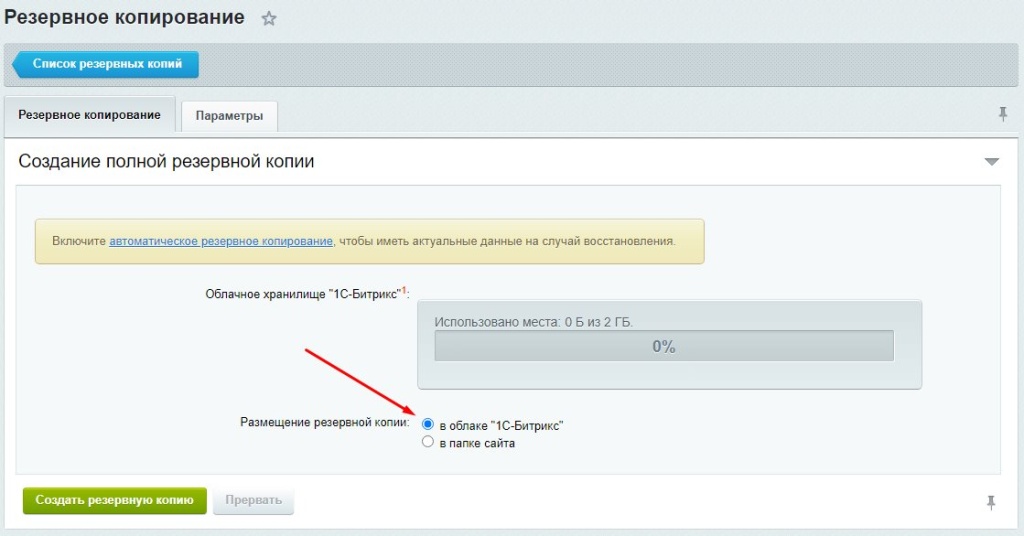
Тут есть нюанс с облаком. Если лицензия продлена — можно сохранить копию в облако 1С-Битрикс. Если нет — только в папку сайта. Технически разницы ноль, оба варианта позволяют развернуть сайт удаленно, даже не скачивая архив на комп.
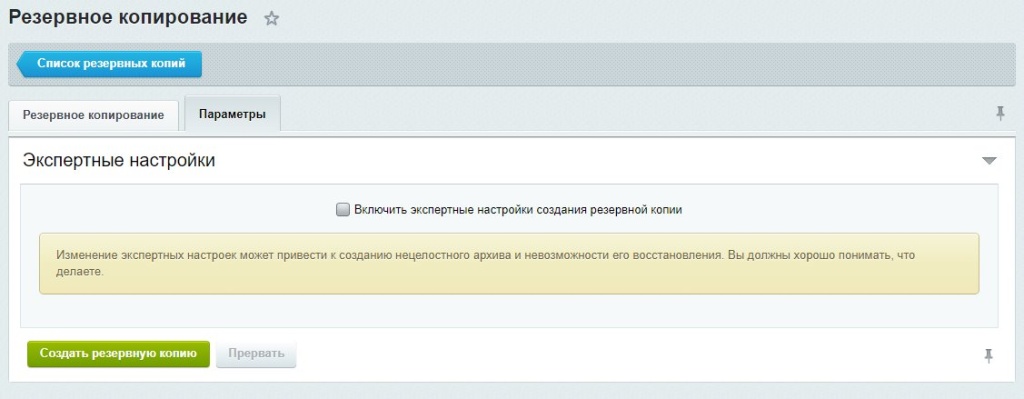
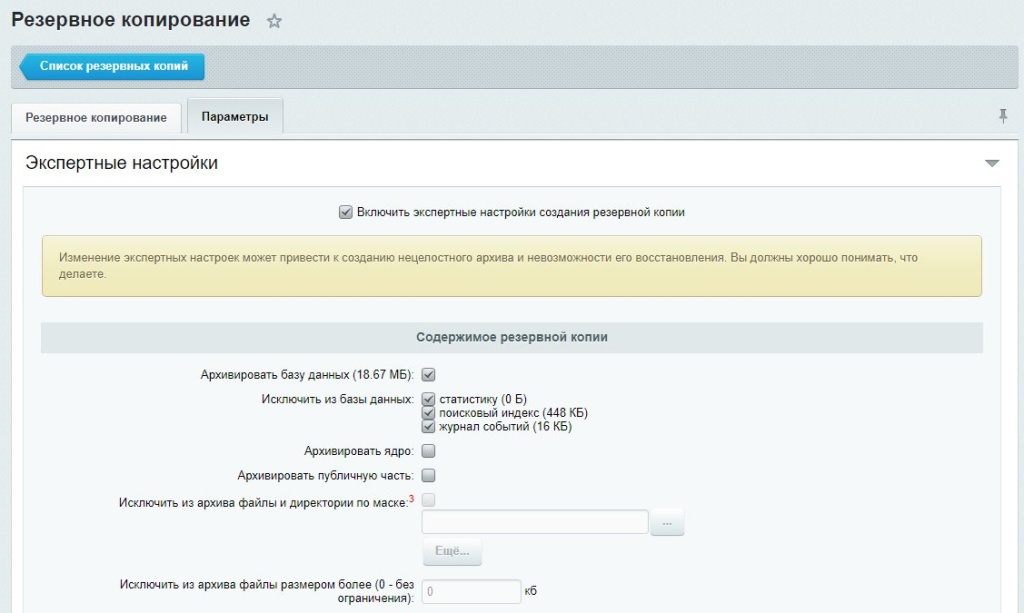
Теперь жесткие настройки (вкладка «Параметры»):
-
Обязательно ставим галочки: «Архивировать базу данных», «Архивировать ядро» и «Публичную часть».
-
Снимаем галочки с «Исключить из базы данных...» и «Исключить файлы по маске», если переносите всё целиком.
-
В поле «Исключить файлы размером более» пишем 0. Это отключает фильтрацию по весу, иначе тяжелые картинки могут не попасть в архив.
Проверку целостности можно смело выключить — она только жрет время, ошибки я ни разу не видел. Длительность шагов и интервалы оставляем по умолчанию. А вот размер частей архива советую выкрутить под 1 ГБ, чтобы было меньше возни.
Жмем зеленую кнопку и ждем. Если архив шифруется (в облаке это принудительно), запишите пароль! Без него вы не развернетесь.
Переезд файлов
После создания бэкапа идем в Настройки – Инструменты – Резервное копирование – Список резервных копий. Дальше развилка.
-
Если копия в облаке: Скачиваем отсюда только файл
restore.php. Из данных понадобится только лицензионный ключ (смотрим в Маркетплейс – Обновление платформы). -
Если копия в папке: Скачиваем
restore.phpИ рядом с нужным бэкапом жмем на гамбургер (три точки) — копируем ссылку на архив.
Вкладку со старым сайтом закрываем, он нам больше не нужен.
Теперь идем на новый хостинг. Тут интерфейсы у всех зверские, но суть одна: через Файловый менеджер загружаем restore.php в корневую папку будущего сайта.
Обычно хостинг дает временную ссылку-абракадабру типа abc123.tmweb.ru. Открываем в браузере abc123.tmweb.ru/restore.php. Если всё ок — увидите окно подготовки.
Жмем «Далее». Выбираем источник:
-
Из облака → система запросит лицензионный ключ. После ввода покажет список бэкапов. Вводим тот самый пароль от архива.
-
Из папки → вставляем скопированную ссылку на архив.
Важно: Начнется скачивание и распаковка. Не закрывайте вкладку до победного!
Когда распаковка завершится, мастер спросит параметры подключения к базе данных. Идем в панель нового хостинга, создаем свежую БД, записываем логин-пароль. Возвращаемся в мастер, вбиваем данные. Сервер БД почти всегда localhost, если иное — уточните в техподдержке хоста.
После успешного восстановления мастер предложит грохнуть архив и restore.php. Соглашаемся обязательно. Это вопрос безопасности. С файлами и базой покончено.
Делегируем домен (и терпеливо ждем)
Теперь нужно сказать миру, что сайт переехал. Для этого меняем NS-сервера у регистратора на те, что дает новый хостинг.
Ищем на сайте нового провайдера список NS (их минимум два). Идем в панель управления доменом (там, где вы его покупали), находим раздел «Управление NS-серверами» и вставляем новые адреса.
Строгое предупреждение: эта магия работает до 24 часов. Пока NS не обновились по всему миру, НИЧЕГО не меняйте на сайте. Все правки, сделанные в этот период, потеряются при финальной синхронизации или придется переносить их вручную.
Финальная проверка
Домен привязан? Отлично. Теперь дышим ровно, но не расслабляемся:
-
Сразу после применения NS бегом ставим SSL-сертификат. Настраиваем принудительное перекидывание с HTTP на HTTPS.
-
Перенастраиваем доменную почту (MX-записи) — если она у вас была привязана к старому хостингу, в новых панелях обычно всё создается заново.
Всё, сайт жив на новом месте. Если не запустился — проверьте права на папки /bitrix/cache и /upload, возможно, их нужно выставить 777. Но это уже тема для другой истории.
Читайте так же


Дата: 09.07.2026
